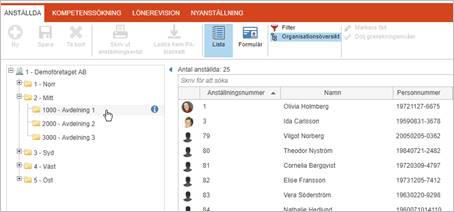
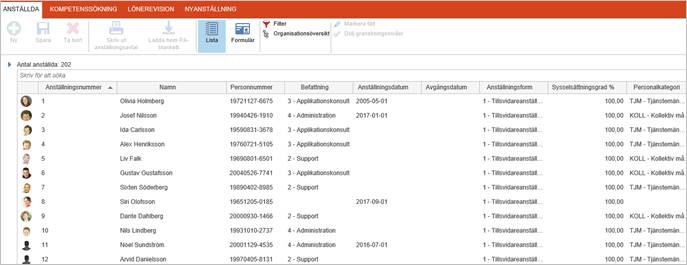
Klicka på Anställda. Du får då upp följande vy:
Under Anställda läggs uppgifter om företagets anställda upp. Registret innehåller uppgifter om namn, adress och telefonnummer mm. samt personliga inställningar för olika programfunktioner. Dessa personuppgifter måste läggas upp innan registrering av tidrapporter och reseräkningar för den anställde kan påbörjas.
Anställdaregistret är uppdelat i två vyer. Den vanliga inmatningsvyn kallas formulärvyn. Lista kallas den vy där du ser alla anställda, eller de anställda som ingår i det urval du valt, i en lista. För att växla mellan de olika vyerna finns det två knappar i menyraden.
Klicka på
Anställda. Du får då upp följande vy:
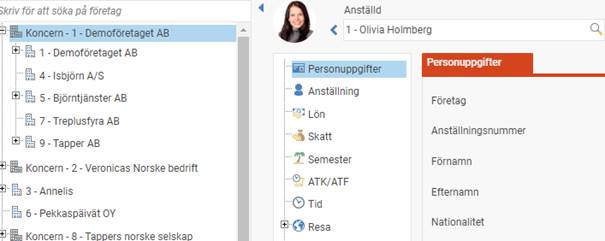
Har du behörighet till flera företag i Flex HRM kan du enkelt växla mellan företag i trädvyn till vänster. Klicka på den blå pilen för att fälla ut/fälla in denna vy:
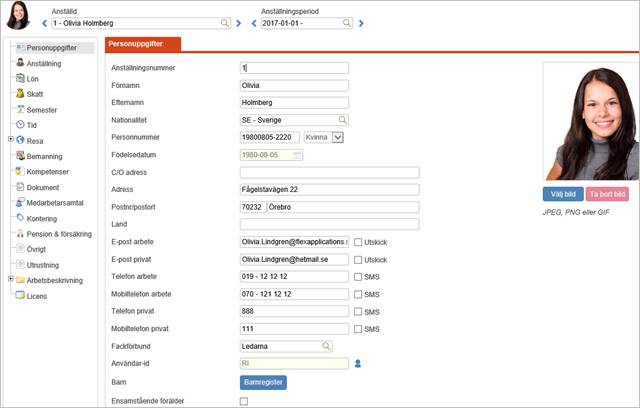
Dubbelklicka på önskat namn för att visa uppgifter som rör aktuell anställd:
Anställd,
Anställningsperiod
Högst upp visas den anställdes namn och aktuell
anställningsperiod. Om den anställde har fler anställningsperioder kan du klicka
på förstoringsglaset och markera en annan anställningsperiod. Anställningsperiod
anges under fliken Anställning.
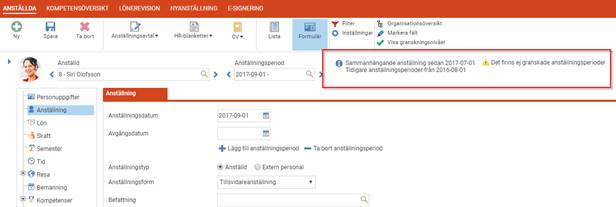
Det finns en rad uppgifter i anställdaregistret som är kopplade till en anställningsperiod. Det mest givna är uppgifter om Anställningsform och Befattning, som kan vara olika för olika anställningsperioder, men det finns också andra uppgifter så som Tidrapportinställningar, Stämplingsinställningar och Traktamentesregeluppsättningar som kan skilja sig mellan olika anställningsperioder. För att enkelt kunna se vilka uppgifter som kan vara olika mellan två anställningsperioder kan du klicka på knappen Markera fält i menyraden. De fält som kan vara olika för olika anställningsperioder markeras då med en ljusblå färg.

Funktionsknappar
|
|
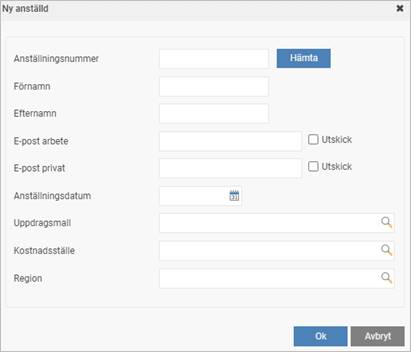
Ny anställd: Denna knapp används för att registrera en ny anställd. När du klickar på knappen uppmanas du först att ange en anställningsmall. Detta styr i sin tur vilket attestflöde som används samt vilka uppgifter som behöver matas in i det första steget.
Här anger du anställningsnummer, namn och e-postadress, med mera som behövs för att automatiskt kunna skapa en användare (om företaget använder användarmallar). För att enkelt hitta nästa lediga anställningsnummer kan du klicka på knappen Hämta. Under Uppdragsmall kan ev. koppling till sk.
uppdragsmall göras. När du klickar OK kommer den anställde sparas ner och direkt finnas i systemet. Därefter kan du gå igenom respektive flik och komplettera med de övriga uppgifter du behöver lägga in. |
|
|
Spara: Denna knapp används för att spara registrerade uppgifter. |
|
|
Ta bort: Denna knapp används för att ta bort
registrerade uppgifter. |
|
|
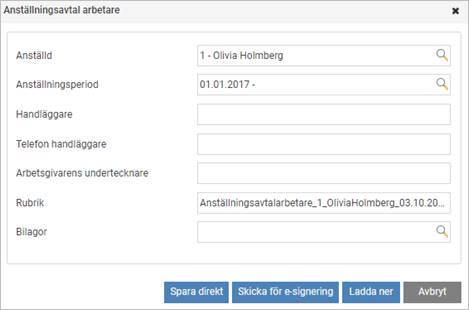
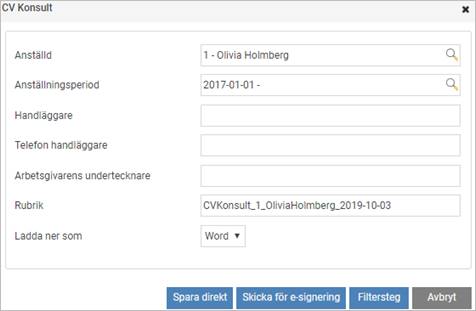
Anställningsavtal: Denna knapp visas endast om delsystemet Employee ingår i er programversion. Klicka här för att göra en utskrift av anställningsavtalet. När du gör utskriften väljer du för vilken anställd och vilken anställningsperiod du skriver ut anställningsavtalet. Du kan också ange uppgifter om vem som är handläggare och namn på den som ska underteckna avtalet för arbetsgivarens räkning. Klicka på knappen och följande fönster visas:
|
|
|
Anställningsavtalet kan även tas ut under Rapporter – Personal. Observera att behörigheter måste vara aktiverade för de användare som ska kunna skriva ut rapporten. Under Administration – Inställningar – Allmänt – HR-blanketter kan du göra inställningar för de anställningsavtal som ska användas i företaget. För att ett komplett anställningsavtal ska kunna skrivas ut är det även ett antal uppgifter som måste läggas in i systemet. För närmare detaljer, se kapitlet Rapporter, avsnittet Rapportbeskrivningar Personal. Spara direkt Du anger även hur autentisering ska ske. Standardinställning är signering med bank-ID. Det kräver även att du anger ett personnummer. I listan över dokument att signera kan du se vilka dokument som kommer att skickas för signering. När du klickar på knappen Skicka för e-signering skickas dokumentet från Flex HRM till Verified, som i sin tur skickar ut e-postmeddelanden till mottagarna som ska signera. Mer utförlig information om digital signering i Flex HRM via Verified finner du i användarmeddelandet för Flex HRM version 193. Ladda ner |
|
|
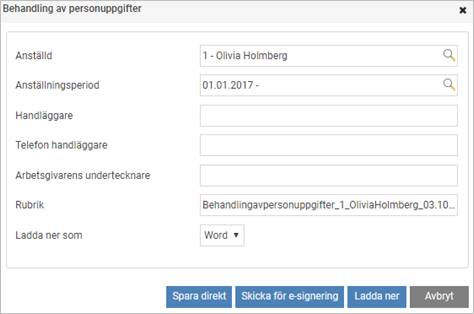
HR-blanketter: HR-blanketter kan innefatta sekretessavtal, information för hantering av personuppgifter, tjänstgöringsintyg och andra typer av blanketter som den anställde ska underteckna eller som innehåller information om den anställde. Under Administration – Inställningar – Allmänt – HR-blanketter definieras de olika HR-blanketter som ska användas i företaget. Om du klickar på knappen för nedladdning får du upp en ruta där du väljer anställd, anställningsperiod samt uppgifter om handläggare och undertecknare beroende på vilka uppgifter som används i blanketten. Du väljer också vilka HR-blankett du vill ta ut och klickar sedan på Ladda ner. En fil med uppgifter om den anställde ifyllda laddas nu hem i webbläsaren. Beroende på vilken webbläsare du använder kan detta se lite olika ut.
När du skriver ut ett anställningsavtal kan du välja en eller flera HR-blanketter som bilagor. Om du valt att ta med bilagor kommer systemet lägga ihop anställningsavtalet och samtliga valda bilagor i ett gemensamt dokument som därefter laddas ner i webbläsaren på motsvarande sätt som för hämtning av en enskild HR-blankett. På så sätt kan du skriva ut anställningsavtalet och alla bilagor för underskrift på en och samma gång. Spara direkt, Skicka för e-signering, Ladda
ner |
|
|
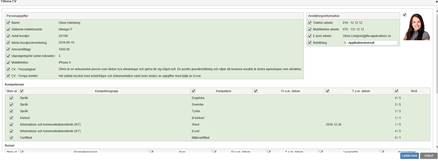
CV: Här finns möjlighet att ta ut ett uppdaterat CV med uppgifter som finns inmatade i Flex HRM. För att kunna ta ut ett CV behöver du först skapa en HR-blankett av typen CV under Administration – Inställningar – Allmänt – HR-blanketter. Klicka därefter på CV i anställdaregistret och välj mall samt gör ev. urval:
Spara direkt, Skicka för e-signering
|
|
|
Lista: Med denna knapp ändrar du vyn till en lista med de anställda. Om du har gjort en filtrering/urval på vilka anställda du vill se är det dessa som visas i listan. |
|
|
Formulär: Med denna knapp ändrar du till formulärvy, där du ser alla uppgifter som hör till vald anställd. |
|
|
Filter: Klicka här för att öppna funktionen för filter/urval. Se även under Organisationsöversikt nedan. |
|
|
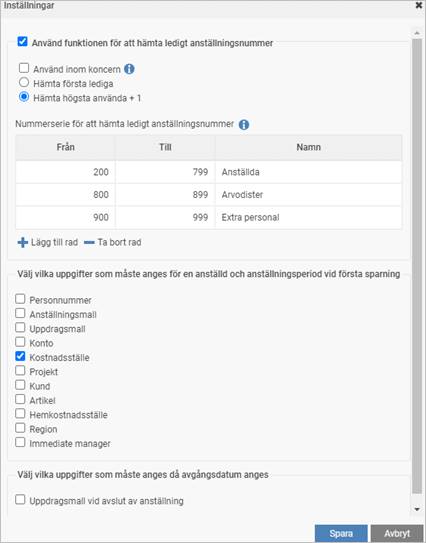
Inställningar: Här kan du välja om du vill aktivera funktionen för att hämta ledigt anställningsnummer samt ange hur systemet ska hitta ett ledigt nummer. Vilka användare som har behörighet till dessa inställningar väljer du i rollens behörigheter. Dessa inställningar gäller sedan för alla i företaget. Klicka på knappen och följande fönster öppnas:
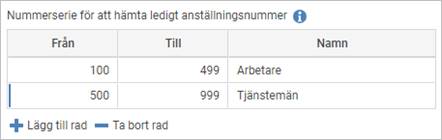
Använd inom koncern Hämta första lediga Hämta högsta använda + 1 Nummerserier Ett annat sätt att använda nummerserier är om du t.ex. har olika nummerserier för olika typer av anställda, såsom arbetare och tjänstemän. Då kan du i listan definiera de olika nummerserierna enligt exemplet nedan.
När man lägger upp en nyanställd och klickar på knappen Hämta föreslår systemet ett ledigt anställningsnummer enligt inställningarna. Om man har flera nummerserier får man välja från vilken nummerserie ett anställningsnummer ska hämtas. Välj vilka uppgifter som måste anges för en
nyanställd vid första sparning Välj vilka uppgifter som måste anges då avgångsdatum
anges |
|
|
Organisationsöversikt: Ju större en organisation blir, desto viktigare blir det att få en bra överblick och bra verktyg för att se hur organisationen är uppbyggd. För detta syfte finns det tillgång till en organisationsöversikt direkt i anställdaregistret. För att denna funktion ska fungera krävs det att ni först har satt upp vilka konteringsdimensioner som ska användas som organisatoriska enheter för att bygga upp organisationsschemat på startsidan. När du klickar på knappen fälls en översikt ut till vänster i vyn.
När du klickar på en nod i organisationsträdet
uppdateras filtret med detta urval, och endast anställda som tillhör denna
del av organisationen visas. Detta är väldigt användbart när man arbetar i
listan för att snabbt få en överblick över vilka som finns på en viss
avdelning. Organisationsöversikten i listvyn kan också användas för att flytta en eller flera anställda till en annan del i organisationen. Börja genom att markera de anställda i listan du vill flytta. Du kan markera flera genom att hålla inne Ctrl (en i taget) eller Ctrl+Shift (flera på en gång) samtidigt som du klickar i listan. Därefter kan du dra de markerade anställda från listan och släppa på önskad nod i organisationsöversikten. När du har bekräftat att du vill genomföra flytten kommer hemkonteringen under fliken Kontering i anställdaregistret att uppdateras med de nya uppgifterna. |
|
|
Markera fält: Denna funktion används för att enkelt kunna se vilka uppgifter som kan vara olika mellan två anställningsperioder. De fälten markeras då med en ljusblå färg. |
|
|
Visa/Dölj granskningsnivåer: Denna funktion används för granskning i samband med upplägg av nyanställd eller ny anställningsperiod. Om det finns en eller flera granskningsnivåer för anställningsperioder i systemet och denna/dessa har aktiverats för användning i företaget kan du klicka på Visa granskningsnivåer och du kommer då att få upp en knapp per granskningsnivå, beroende på din behörighet.
När man utfört ett steg i granskningen tänds nästa steg om man valt att granskningen måste ske i en viss ordning. Om man pekar på en ikryssad granskningsbock visas en liten i-symbol uppe till vänster. Om man klickar på den får man information om vem som utfört granskningen samt tidpunkt för detta. När samtliga granskningssteg är genomförda kommer den anställde eller den nya anställningsperioden att bli tillgänglig i resten av systemet och kan då börja tidrapportera och skriva reseräkningar. På grund av detta kan man inte ångra det sista granskningssteget, men om man kommer på att någon uppgift behöver ändras går det naturligtvis bra även efteråt. För att få en överblick över vilka anställda som ännu inte blivit granskade kan du göra urval på detta i filtret. För bästa överblick används förslagsvis listvyn i anställdaregistret, där du får en lista på alla anställda enligt urvalet i filtret. |